Allgemein
Schritt 1
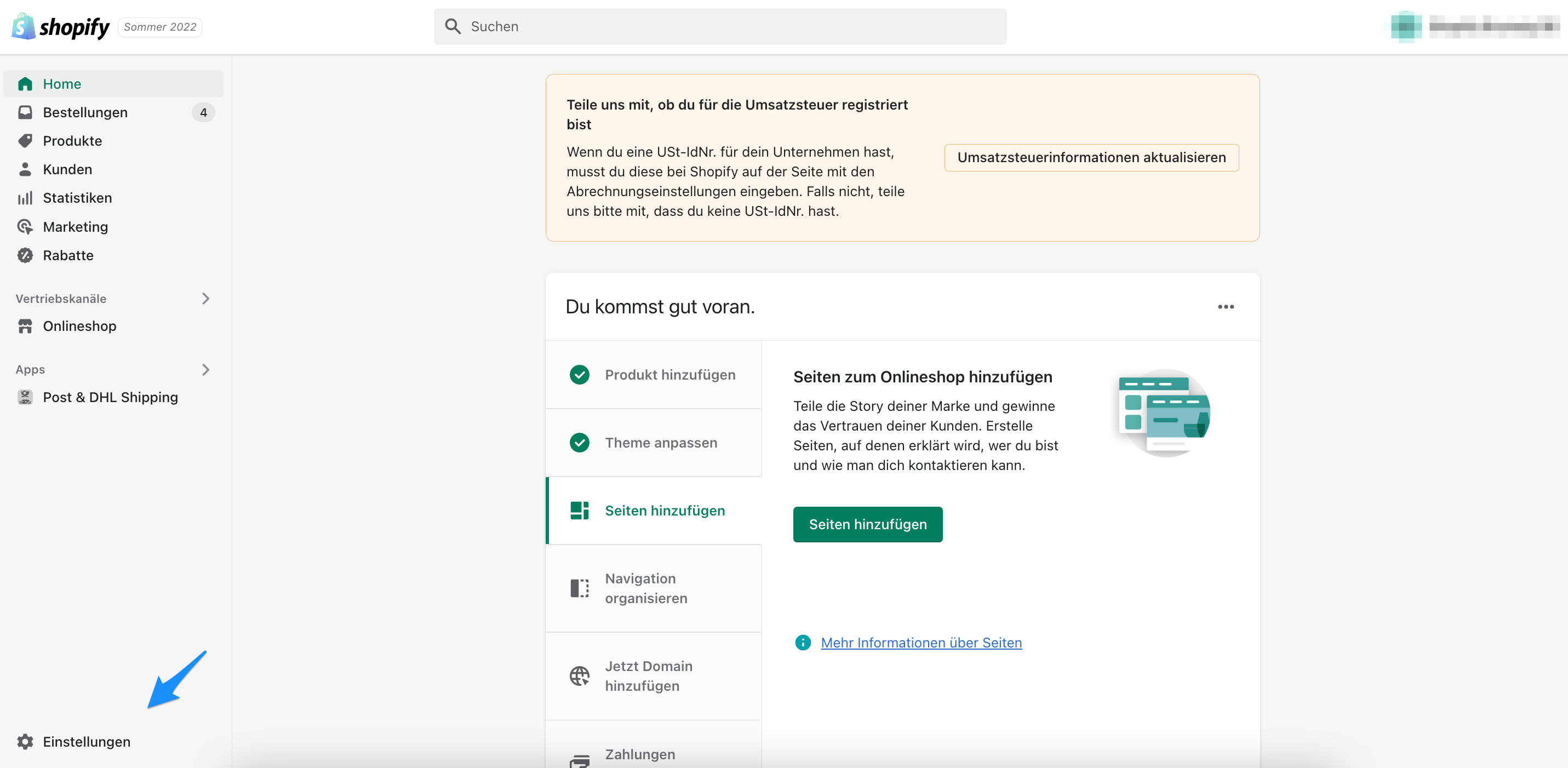
Öffnen Sie Shopify, danach gehen Sie bitte in die Einstellungen.
Schritt 2
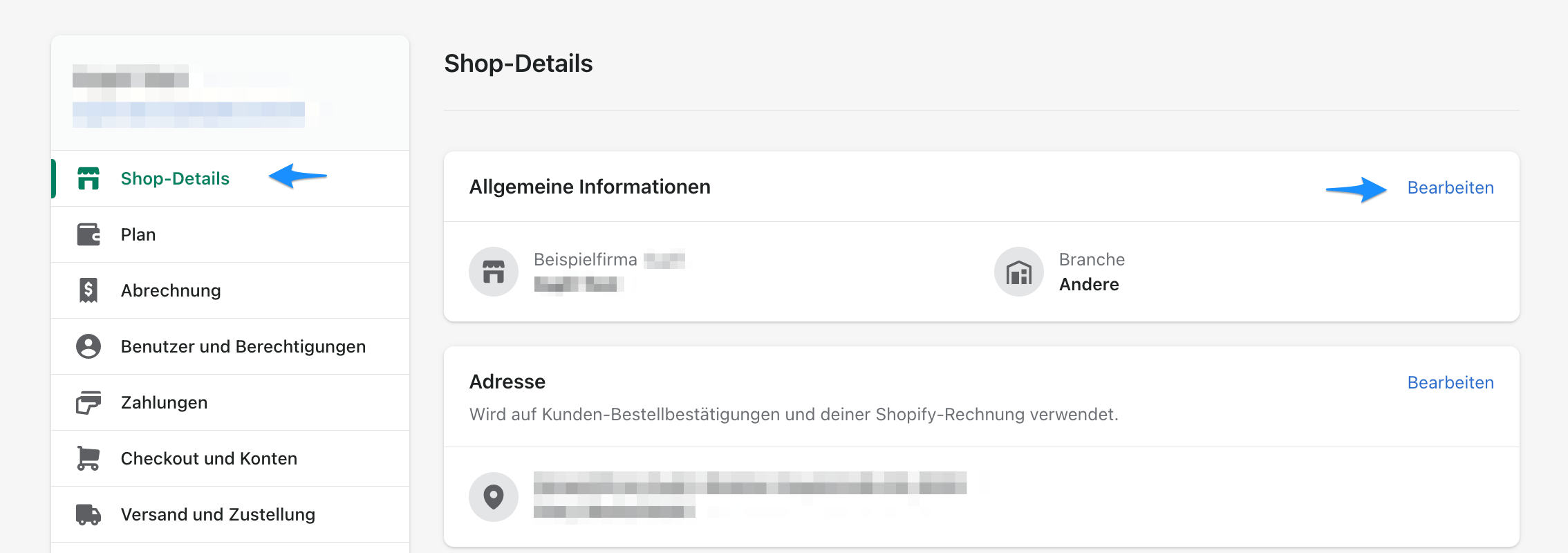
Weiter auf Shop-Details.
Schritt 3
Hier finden Sie die allgemeinen Einstellungen. Klicken Sie bitte auf Bearbeiten. Bitte füllen Sie das Feld Offizieller-Name des Unternehmens aus.
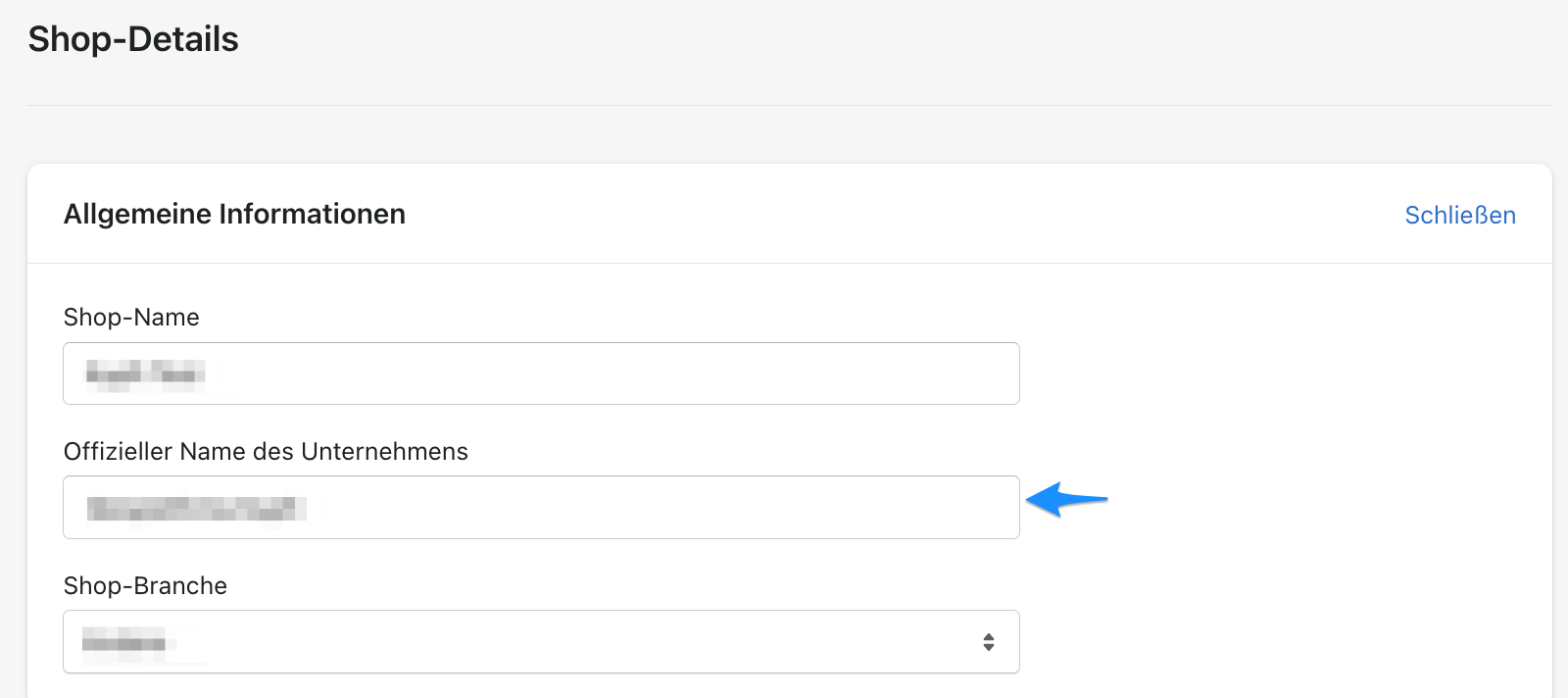
Diese Daten werden von unserer App in den Allgemeinen Einstellungen übernommen. Dieser Name ist dann ein Teil der Absendeadresse und wird auf jedes Etikett gedruckt.
Wenn Sie dies nicht ausfüllen, können Sie mit der Post & DHL Shipping App keine Labels erstellen!
Standorte
Schritt 1
Öffnen Sie Shopify, danach gehen Sie bitte in die Einstellungen.
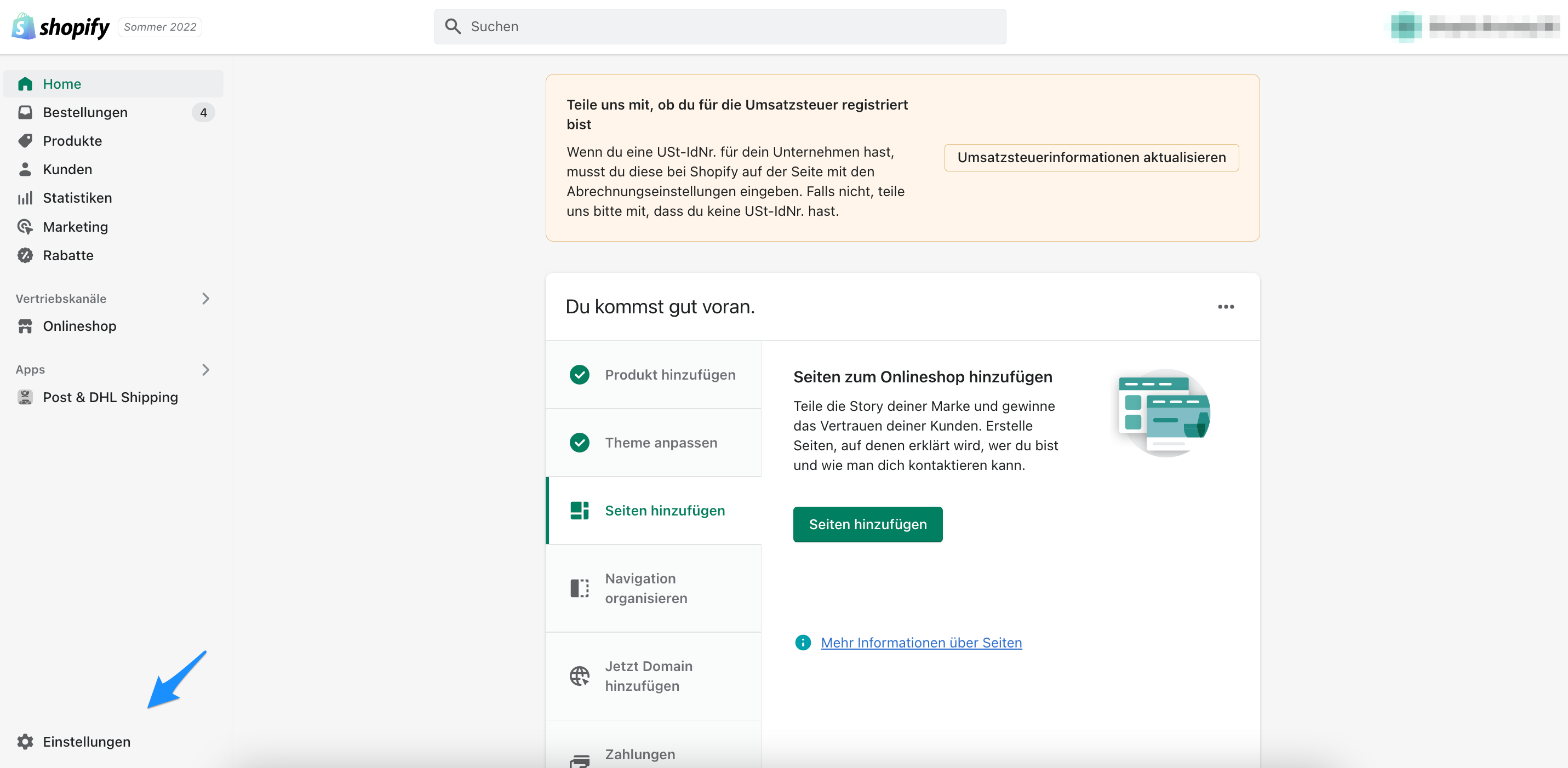
Schritt 2
Nun klicken Sie bitte auf Standorte.
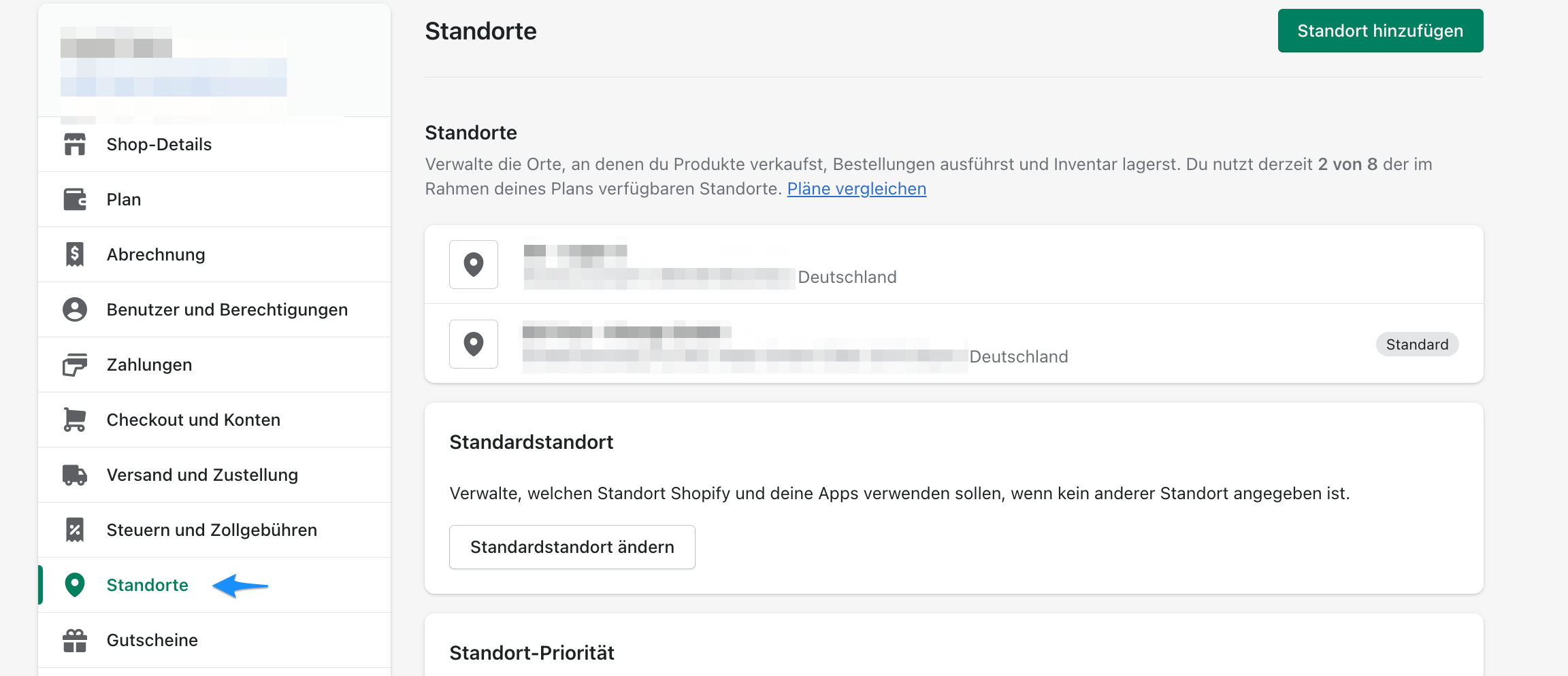
Schritt 3
Hier können Sie nun Ihren Standort hinzufügen, diese Daten werden von unserer App übernommen.
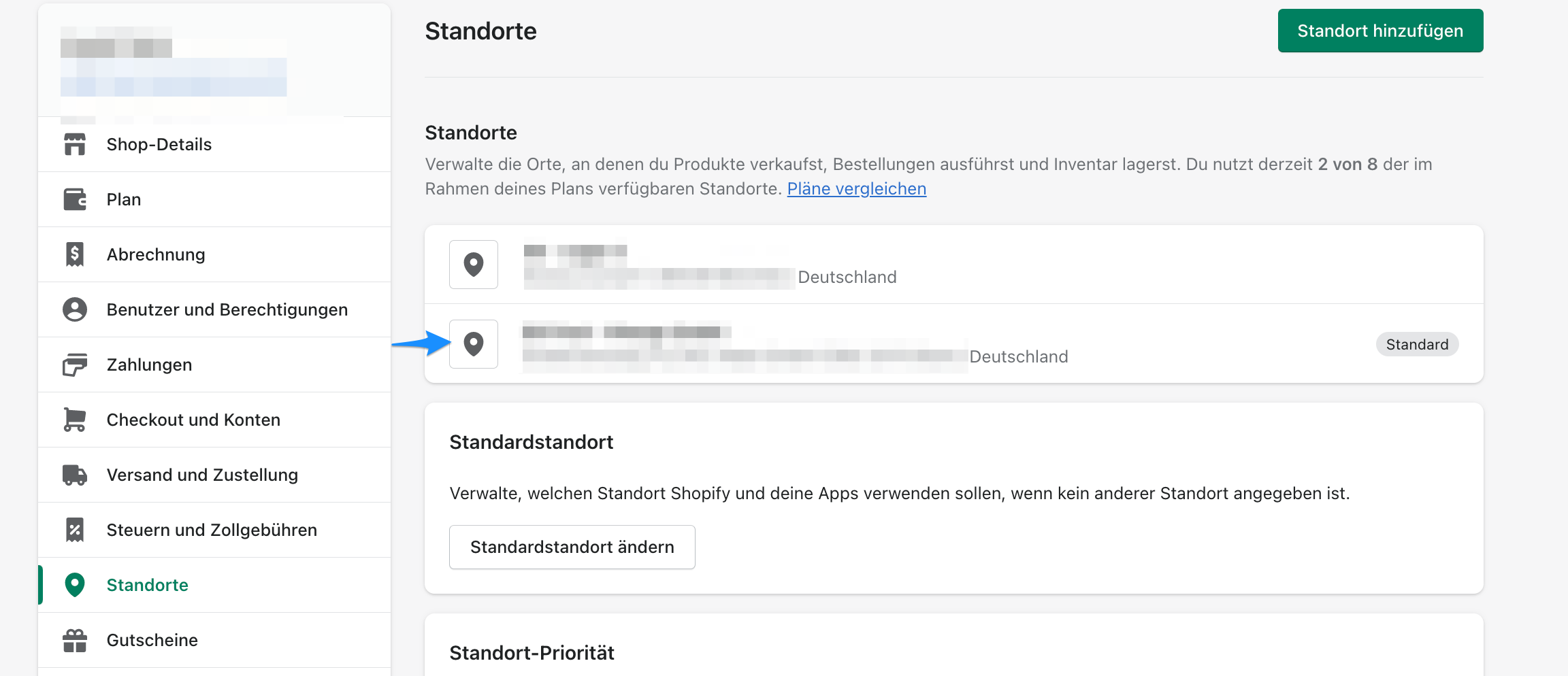
Diese Daten werden für **Rücksendeadresse überschreiben** und bei jeder Labelerstellung benötigt.
Versandbestätigung
Wenn Sie ein Label für die Bestellung Ihrer Kunden erstellt haben, wird automatisch die Trackingnummer zum Shopify Fulfillment hinzugefügt und and den Kunden übermittelt. Wie Sie zu diesen Einstellungen gelangen erklären wir Ihnen hier.
Schritt 1
Öffnen Sie Shopify, danach gehen Sie bitte in die Einstellungen.
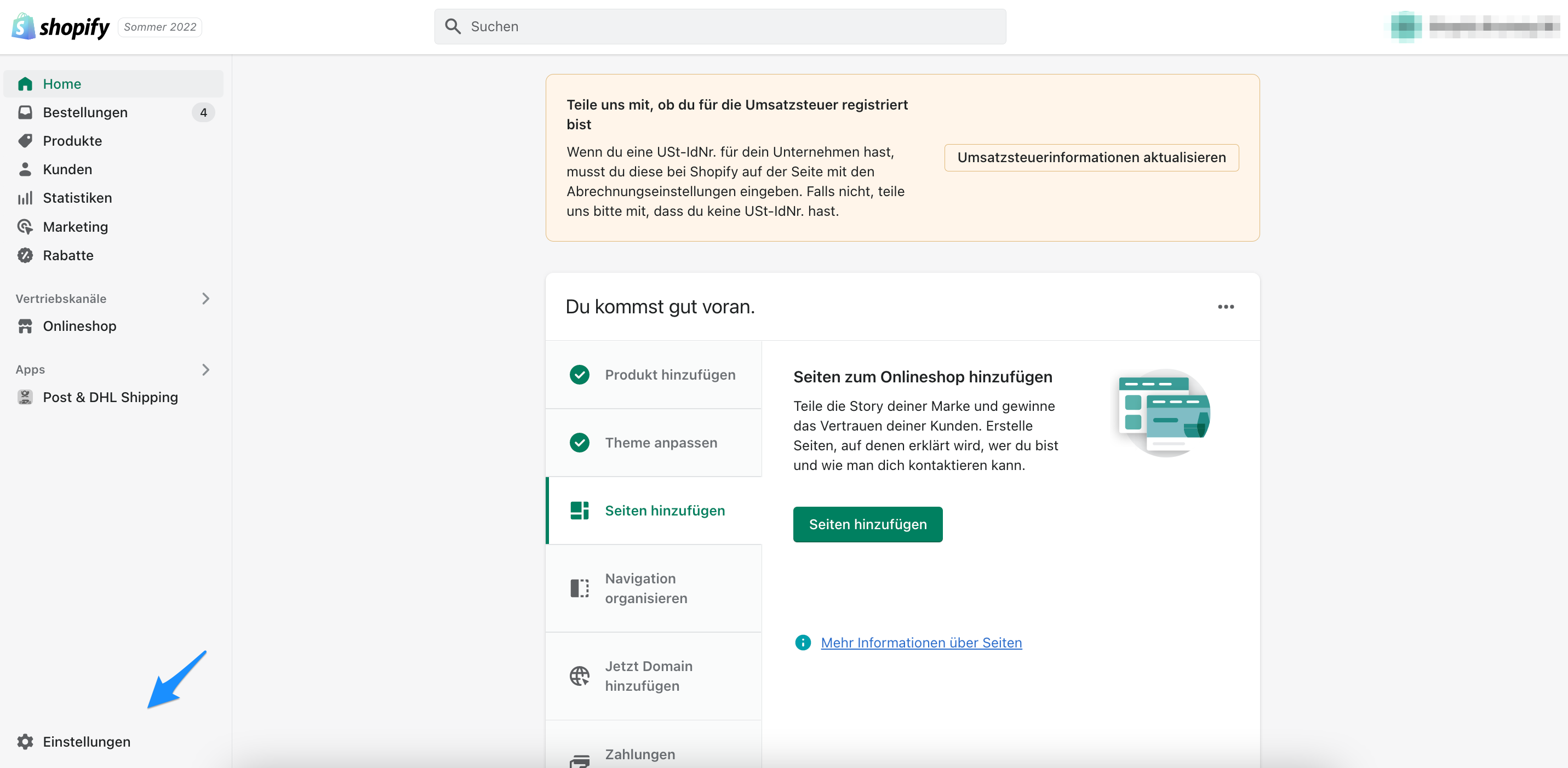
Schritt 2
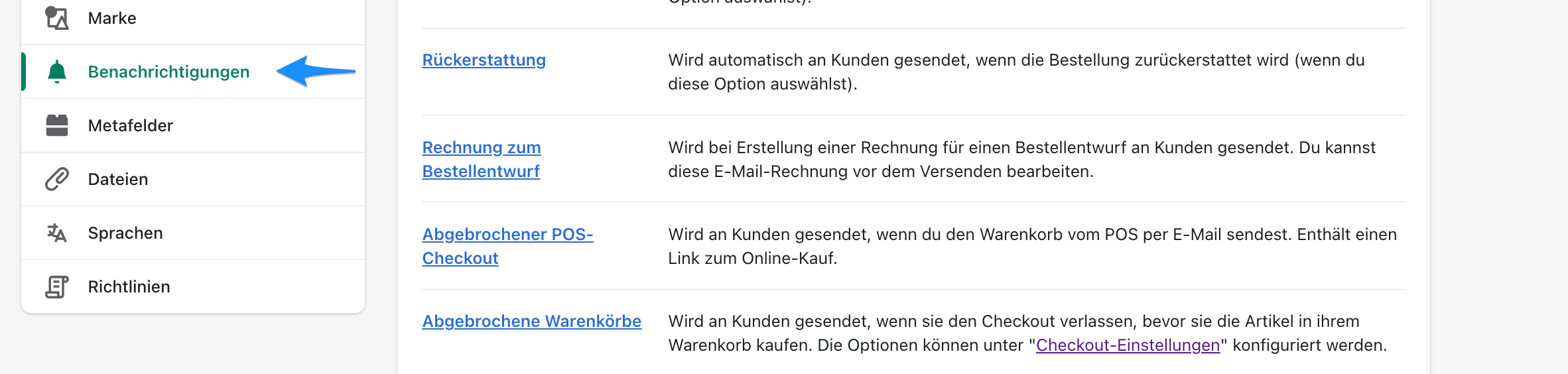
Als nächstes klicken Sie bitte auf Benachrichtigungen.
Schritt 3
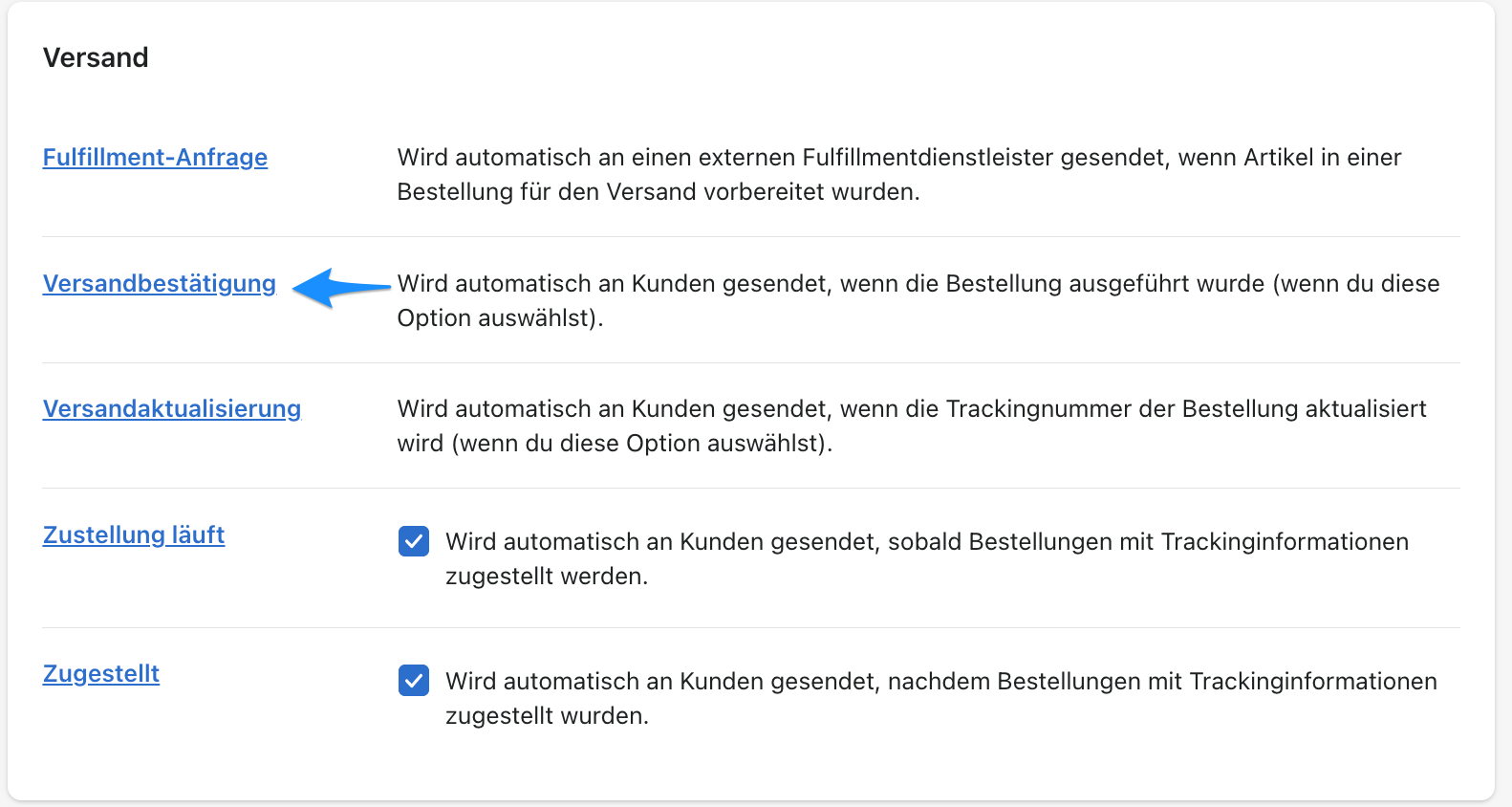
Der Punkt Versandbestätigung zeigt Ihnen, die Email die an den Kunden geschickt wird.
GoGreen Plus Versandrate
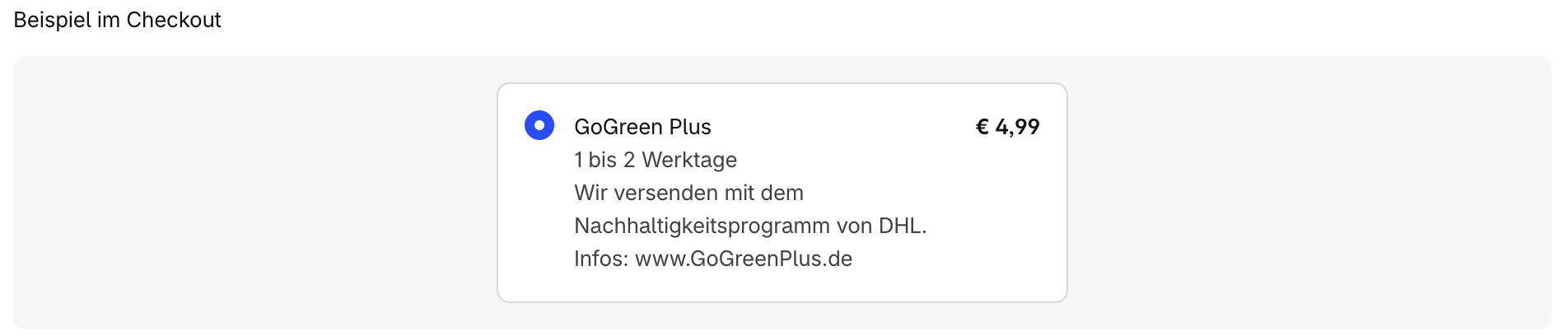
Sie können den GoGreen Plus Claim als Zustelldetail Ihrer Versandoption hinterlegen. So wird der Hinweis beim Checkout unter der Versandoption angezeigt.
Schritt 1
Melden Sie sich im Shopify-Adminbereich an und öffnen Sie die Einstellungen.
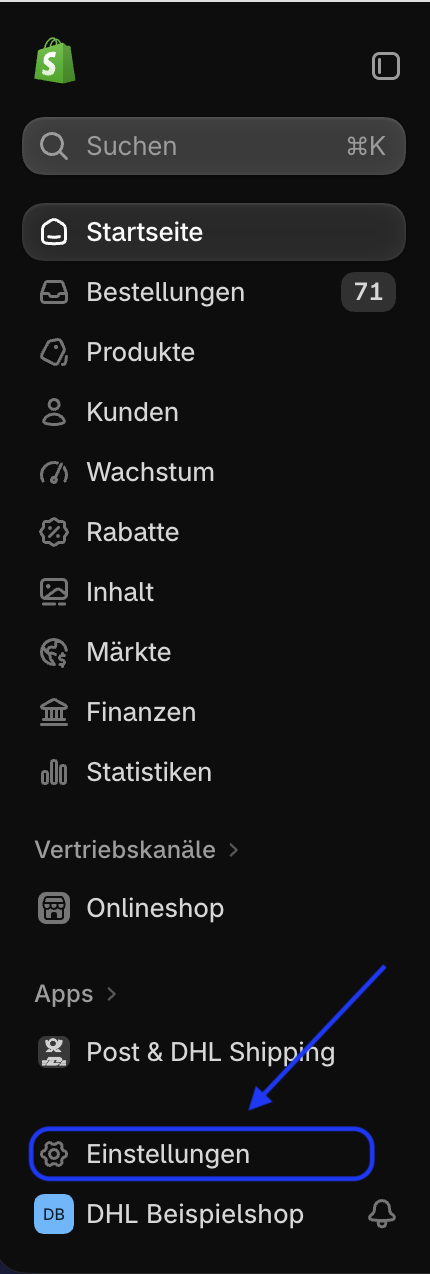
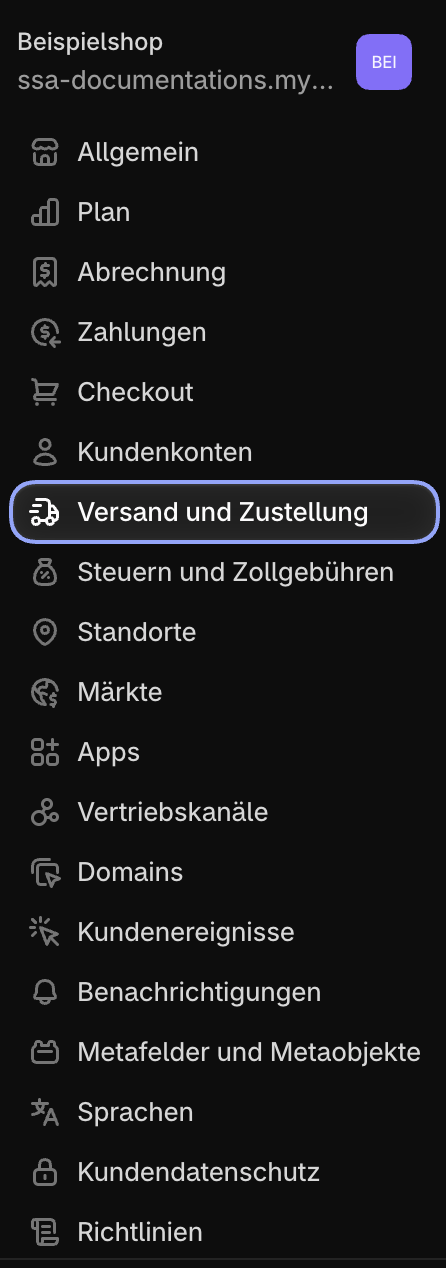
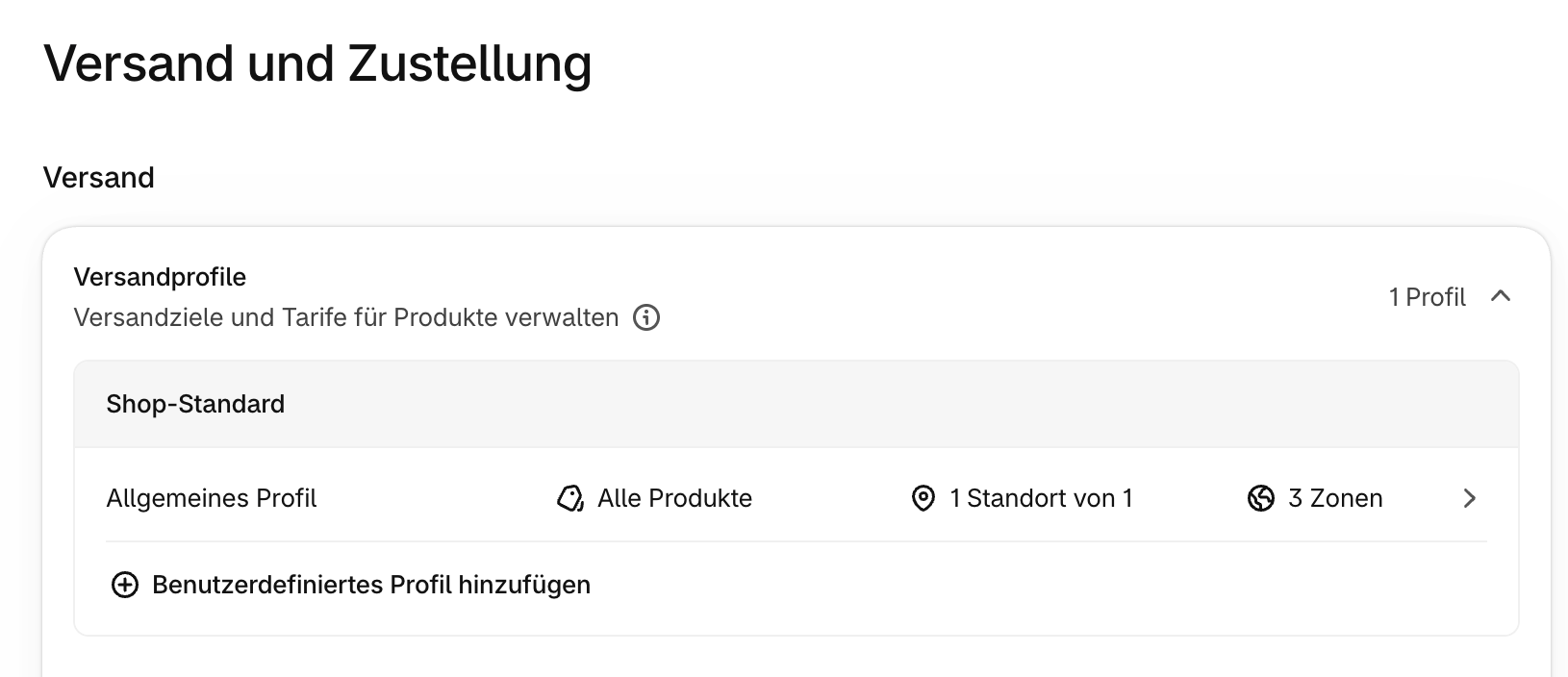
Klicken Sie auf Versand und Zustellung.
Öffnen Sie unter Versandprofile das Profil, in dem Ihre GoGreen Plus Versandoption hinterlegt ist. In der Regel ist dies das Allgemeine Profil (englisch: General profile).
Schritt 2
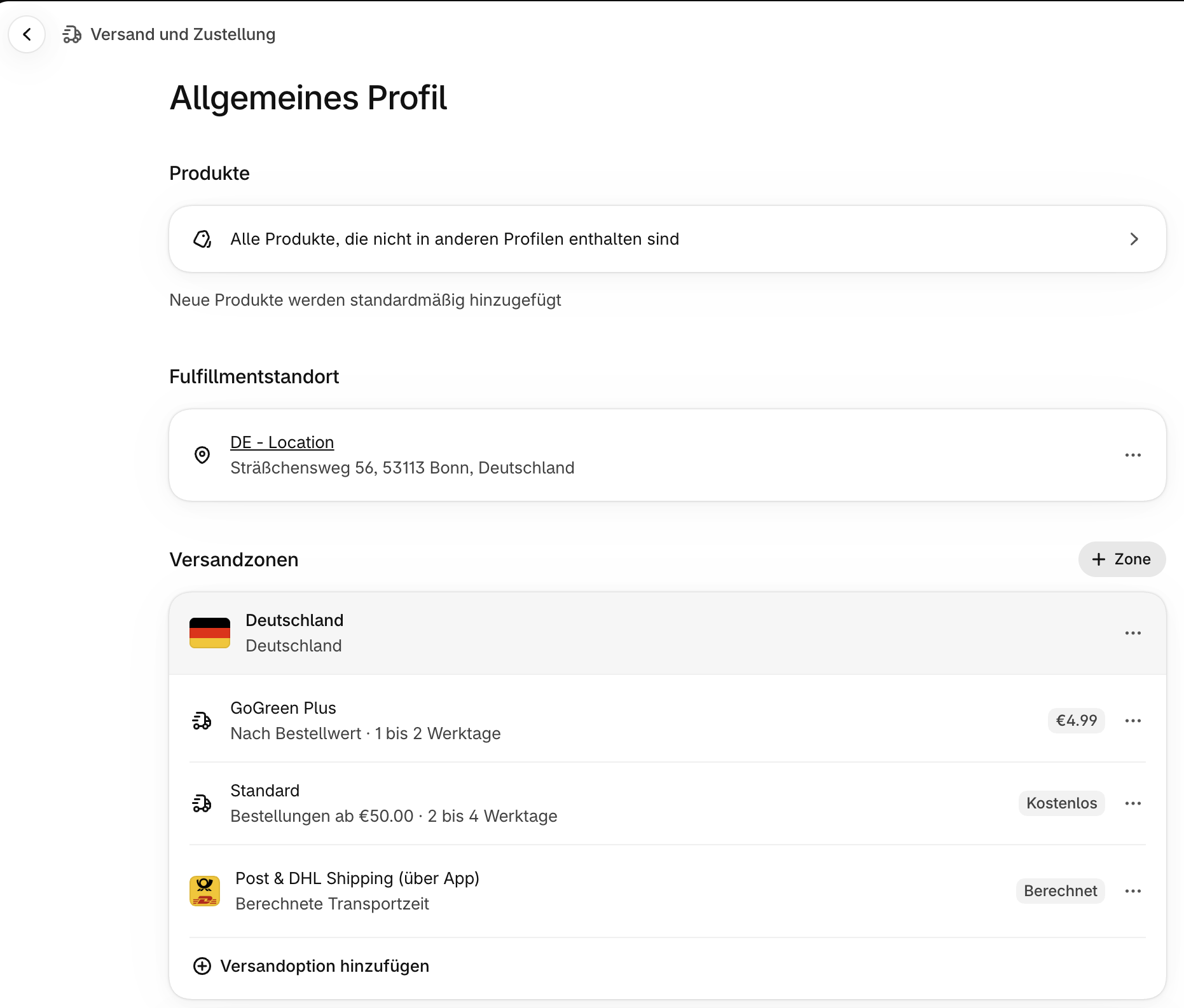
Suchen Sie im Versandprofil unter Versandzonen die Zone Deutschland und die Versandoption DHL GoGreen Plus. Im gezeigten Beispiel heißt sie GoGreen Plus. Falls Sie einen anderen Namen verwenden, wählen Sie die entsprechende Versandoption aus.
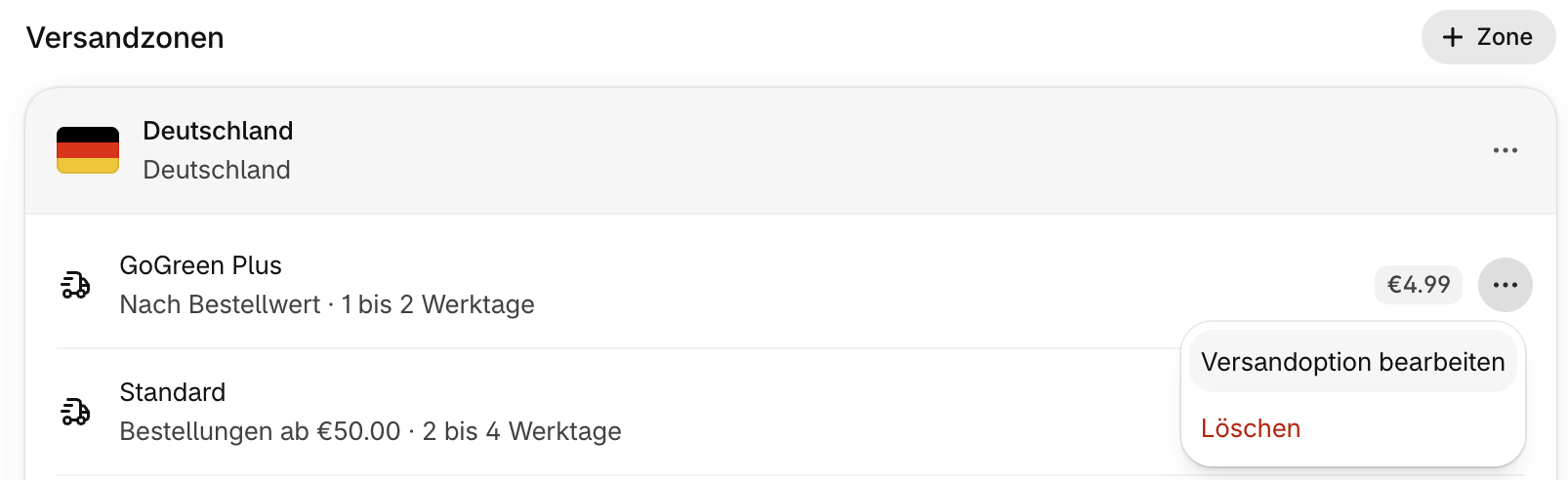
Klicken Sie auf die drei Punkte rechts neben der Versandoption und anschließend auf Versandoption bearbeiten.
Schritt 3
Klicken Sie auf Zustelldetails hinzufügen.

Schritt 4
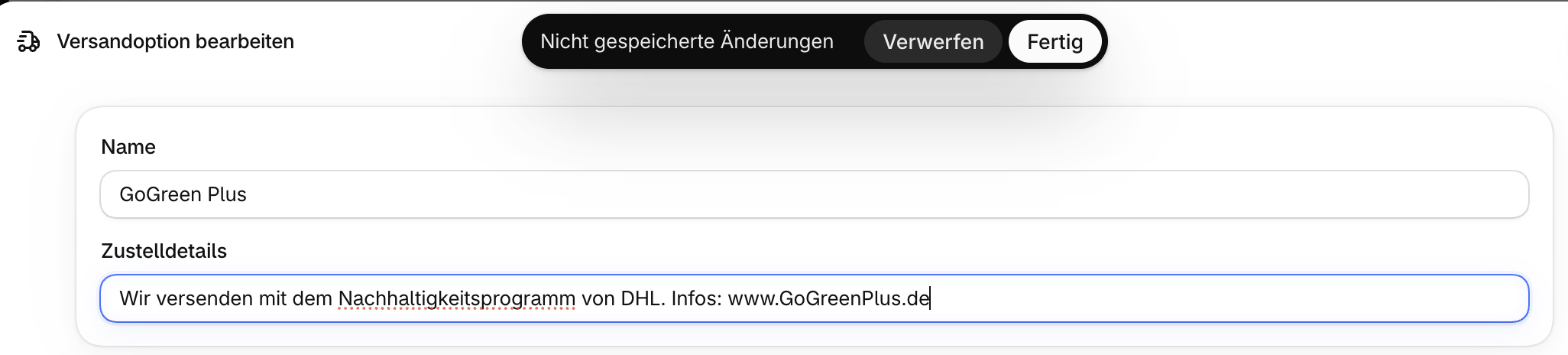
Tragen Sie im Feld Zustelldetails den gewünschten Claim ein, zum Beispiel:
Wir versenden mit dem Nachhaltigkeitsprogramm von DHL. Infos: www.GoGreenPlus.de
Klicken Sie anschließend auf Fertig, um die Bearbeitung der Versandoption abzuschließen.
Klicken Sie danach auf Speichern, um die Änderungen am Versandprofil zu speichern.

Der Claim wird auch in der Checkout-Vorschau bei der entsprechenden Versandoption angezeigt. Prüfen Sie dort die Darstellung des Textes.