Einstellungen - internationaler Versand
Zu beachten ist, das Sie zuvor bei all Ihren Produkten einer Sendung das Gewicht, das Herkunftsland, den HS-Code und die Zoll-Beschreibung ausgefüllt haben.
Diese sind für den internationalen Versand zur Erstellung der Zolldokumente erforderlich. Außerdem empfiehlt es sich, das Sie Ihre Umsatzsteuer-Identifikationsnummer (UID-Nummer) in der App wie folgt erklärt Zollinformationen hinterlegen.
Gewicht, Herkunftsland, HS-Code und Zollbeschreibung
Für den Versand wird das Gewicht benötigt um die passende Versandart zu wählen. Der HS-Code dient der Bezeichnung und Codierung der Waren, für eine weltweit gleiche Klassifizierung. Außerdem müssen Herkunftsland und Zollbeschreibung ausgefüllt werden.
Schritt 1
Öffnen Sie Shopify.
Schritt 2
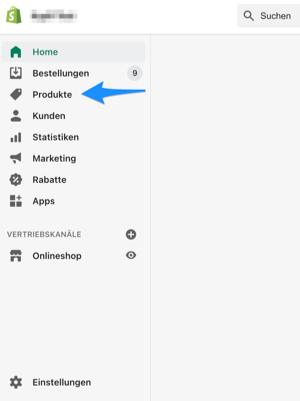
Klicken Sie auf Produkte.
Schritt 3
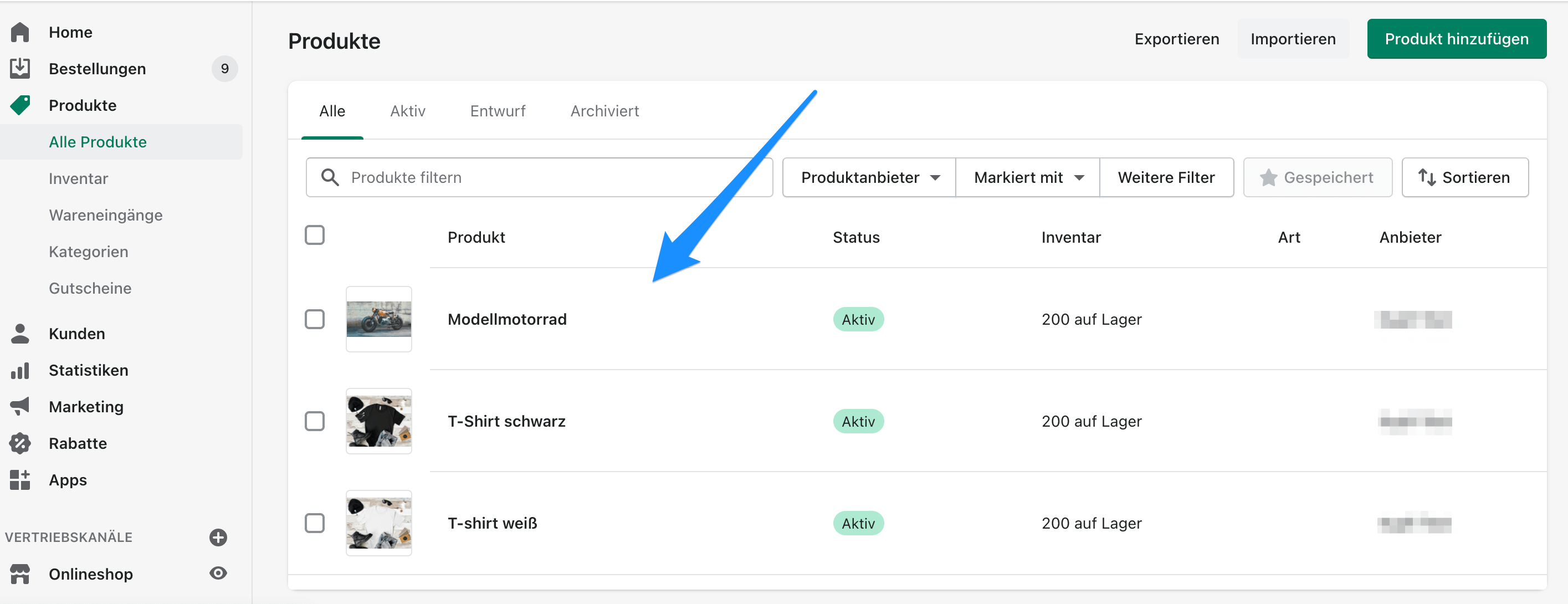
Um ein Produkt zu bearbeiten klicken Sie bitte auf einen Artikel.
Schritt 4
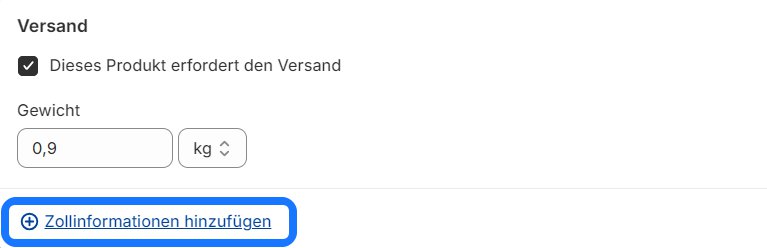
Nun finden Sie in der Mitte dieser Seite die Einstellung für den Internationalen Versand. Dazu müssen Sie bitte das Fenster Zollinformationen hinzufügen aufklappen.
Schritt 5
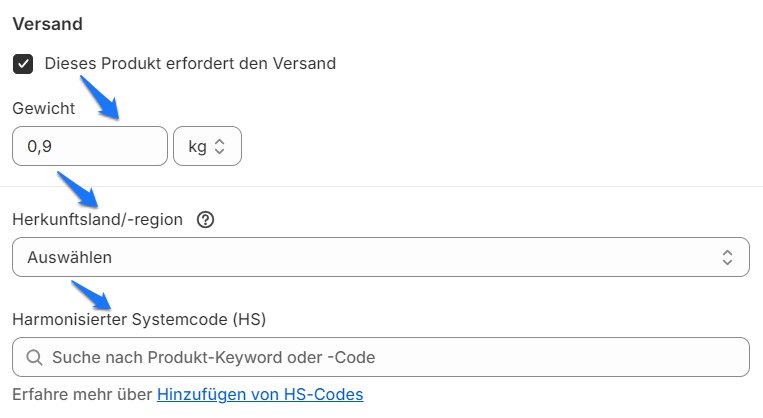
Hier können Sie nun das Gewicht sowie den HS-Code und das Herkunftsland festlegen.
Schritt 6
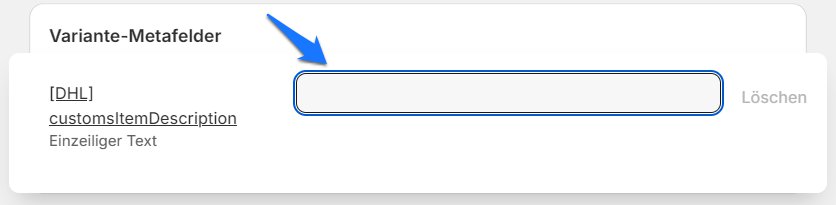
Bitte fügen Sie auch die Zollbeschreibung für das Produkt, in das Feld [DHL] customsItemDescription, hinzu.
Schritt 7
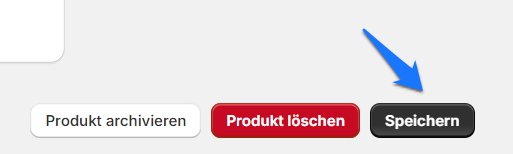
Bitte speichern Sie die Änderungen, wie unten dargestellt.
Bulk Bearbeitung
Shopify bietet Ihnen hier die Möglichkeit HS-Code, sowie das Herkunftsland im Bulk-Prozess zu hinterlegen. Hier finden Sie die Shopify Anleitung.
Um bei mehreren Produkten gleichzeitig, die für den Zoll benötigten, Daten zu hinterlegen folgen Sie bitte folgender Anleitung.
Schritt 1
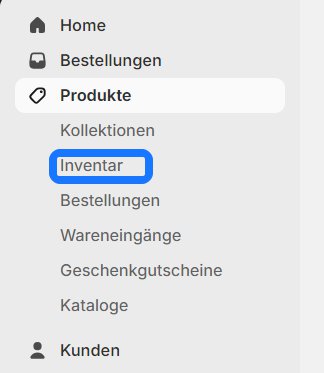
Klicken Sie in Shopify auf Produkte und dann auf Inventar.
Schritt 2
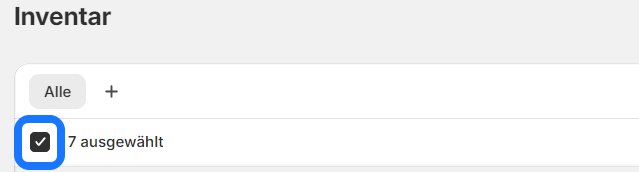
Als nächstes wählen Sie bitte alle Produkte aus.
Schritt 3
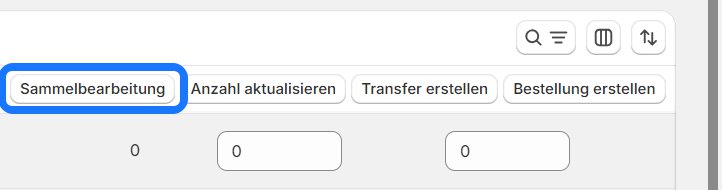
Danach klicken Sie bitte auf Sammelbearbeitung.
Schritt 4
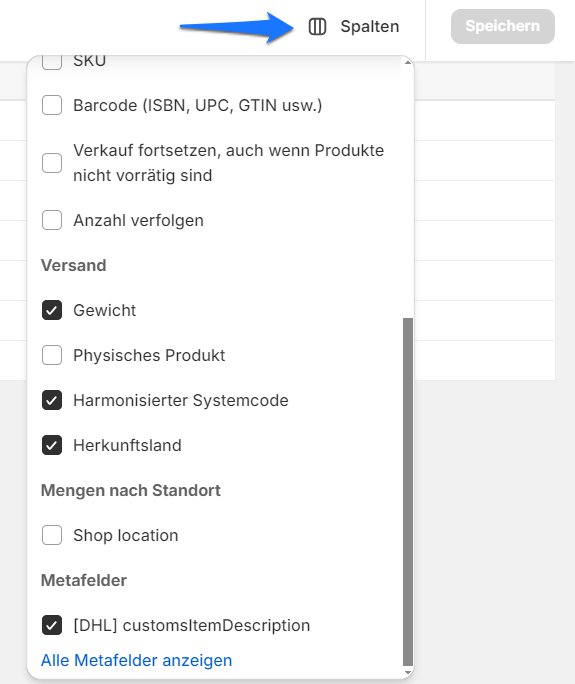
Rechts oben finden Sie Spalten, bitte klicken Sie darauf und wählen die folgenden Optionen aus. Jetzt können Sie das Gewicht, das Herkunftsland, den HS-Code und die Zollbeschreibung für alle Produkte gleichzeitig bearbeiten.
Schritt 5
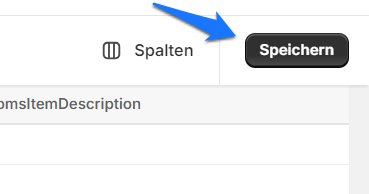
Bitte vergessen Sie zum Schluss nicht auf Speichern zu drücken.
Sie finden das Inventar nur, wenn die Lagerverwaltung in Shopify verwendet wird.