Retouren erstellen
Das Produkt Retoure muss in Ihrem DHL Geschäftskundenkonto aktiviert sein, damit Sie es in der App verwenden können, sollte dies nicht der Fall sein, werden Sie später Fehler erhalten. Um dies aktivieren zu lassen, wenden Sie sich bitte an den DHL Vertrieb.
Einrichtung Retoure
Dies wird Ihnen im Kapitel Retouren einrichten erklärt.
Erstellung einer Retoure
Schritt 1
Um ein Rücksendeetikett zu erstellen, gehen Sie auf die Bestellung für die Sie das Etikett erstellen möchten.
Schritt 2
Klicken Sie auf Create Label, nun sehen Sie den bereits erstellten Versandaufkleber.
Schritt 3
Scrollen Sie bis zum Ende der Seite und klicken Sie auf Retoure erstellen.


Schritt 4
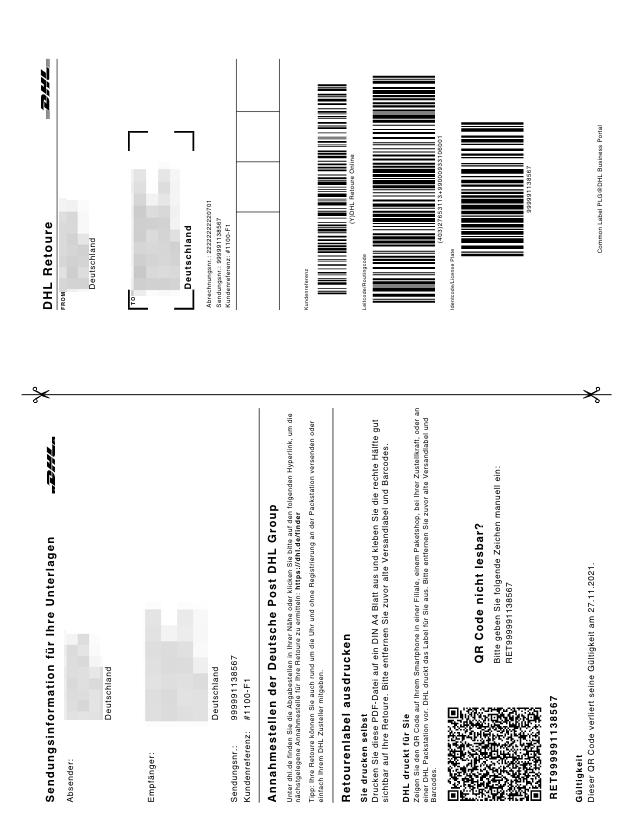
Anschließend wird Ihr fertiges Retourenetikett angezeigt. Sie können es direkt ausdrucken oder als Datei speichern.
Sie können nun auch internationale Retouren erstellen, mit der Voraussetzung, dass Sie für das entsprechende Land die Receiver Id's bereits aus Ihrem DHL Geschäftskundenportal importiert haben.
Shopify Kunden-Rückgabe einrichten & abwickeln
Erstellung einer manuellen Retoure mit Shopify-Rückgabe-Integration (in Bearbeitung)
Erstellung einer manuellen Retoure mit Shopify-Rückgabe-Integration (Geschlossen)
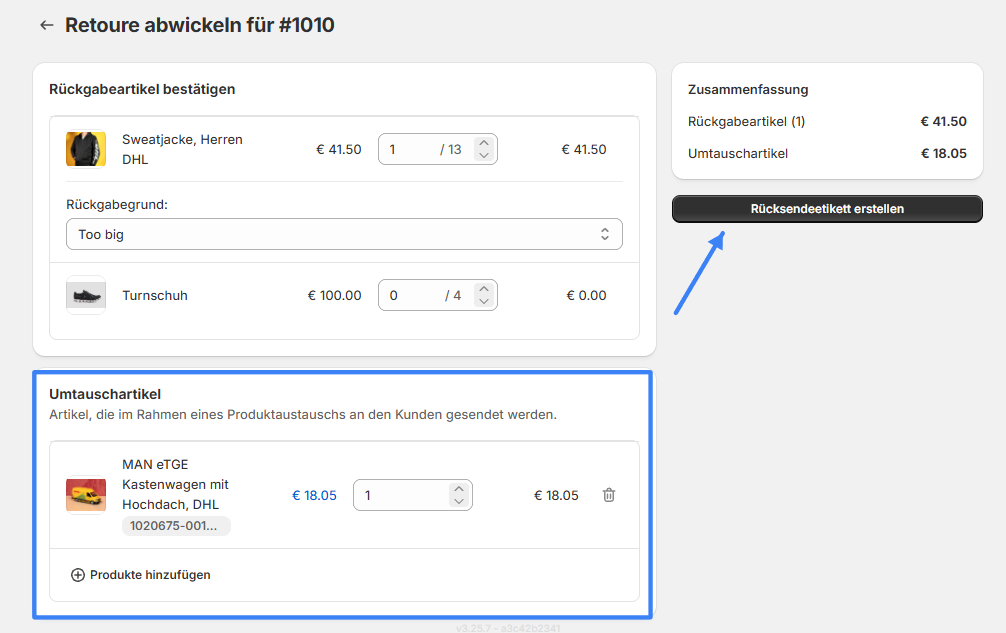
Hinzufügen eines Umtauschartikels
Schritt 1
Damit Sie ein Umtauschartikel hinzufügen können, müssen Sie als erstes die Funktion Retoure Sektion in den Einstellungen aktviert haben. Die einzelnen Schritte finden Sie hier: Einrichtung Retoure
Schritt 2
Klicken Sie nun auf den zuvor erstellten Versandaufkleber und klicken auf Retoure erstellen.

Schritt 3
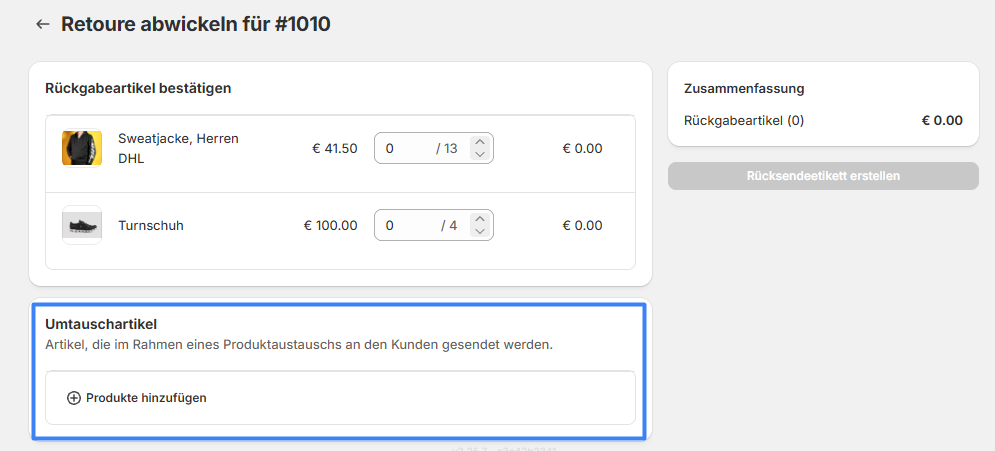
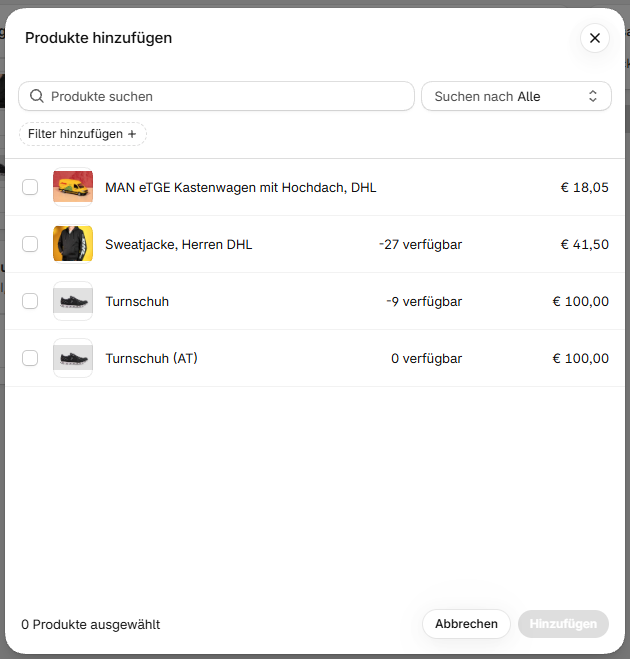
Hier können Sie nun einen Umtauschartikel hinzufügen.
Schritt 4
Jetzt können Sie das Retourenetikett erstellen.