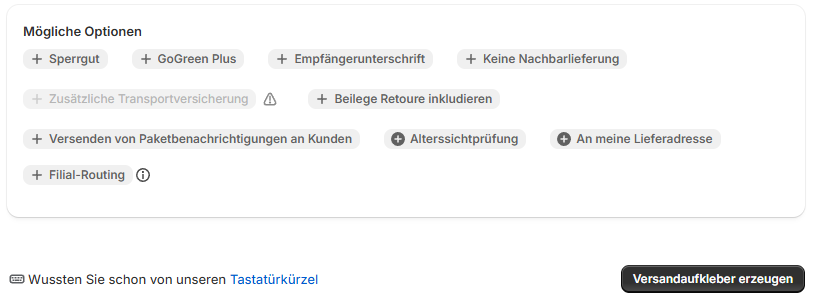
Optionen
Wie gelange ich zu den Optionen?
Schritt 1
Klicken Sie auf Apps, weiter auf Post & DHL Shipping App.
Schritt 2
Danach befinden Sie sich auf dem Dashboard, klicken Sie nun bei Ihrem DHL Paket Konto auf bearbeiten.
Schritt 3
Wählen Sie nun auf der Seite Zusätzliche Services aus um zu den Optionen zu gelangen.
Die Teilnahmen/Participations werden nun separat im Kapitel Participations/Teilnahmen erklärt. Auch die Beilegeretoure, Rücksendeandresse überschreiben und Retoure Sektion, werden separat im Retoure Kapitel beschrieben.
Alterssichtprüfung
Mit dem Service Alterssichtprüfung beauftragen Sie DHL unkompliziert und günstig damit, bei der Zustellung sicherzustellen, dass Ihre Pakete nicht in die Hände von Kindern und Jugendlichen unter 16 bzw. 18 Jahren gelangen.
Weitere Informationen -> DHL Paket Alterssichtprüfung
Schritt 1
Die Alterssichtprüfung ist prinzipiell deaktiviert, durch einen Klick auf Inaktiv, können Sie diese aktivieren.

Schritt 2
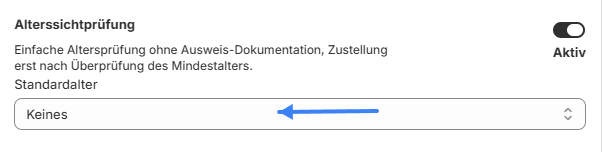
Wenn Sie diese aktiviert haben, steht die Alterssichtprüfung bei der Erstellung von Etiketten zur Verfügung, nun haben Sie drei Auswahlmöglichkeiten, die den Standardwert definieren, welcher dann automatisch immer gesetzt wird.
- Keines
- 16 Jahre
- 18 Jahre
Schritt 3
Wenn Sie Einstellungen vorgenommen haben und auch gespeichert haben, werden diese immer übernommen.
Schritt 4
Sie haben die Möglichkeit, diese Einstellungen bei jeder Labelerstellung, zu überschreiben.

Filial-Routing
Wenn der Versender den Service Filial-Routing gebucht hat, werden Sendungen bei Unzustellbarkeit nicht zurückgeschickt, sondern zur nächst gelegenen Filiale mit Paketausgabe gebracht und dort für den Empfänger sieben Werktage zur Abholung bereitgehalten.
Weitere Informationen -> DHL Paket Filial-Routing
Schritt 1
Das Filial-Routing können Sie einfach durch einen Klick auf Inaktiv aktivieren. Durch diese Funktion wird das Paket an das nächst gelegene Lager gebracht. Der Kunde wird darüber per Mail informiert.

Schritt 2
Wenn Sie dies aktiviert haben, erscheint dieses Feld.
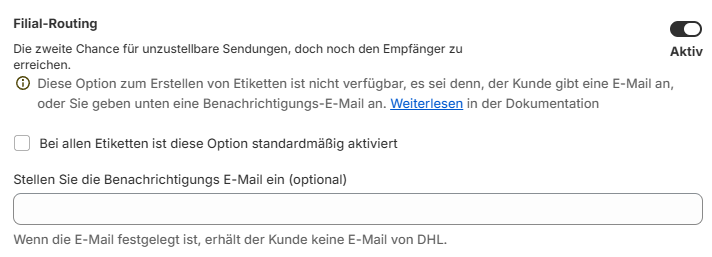
Wenn Sie in das Feld Stellen Sie die Benachrichtigungs E-Mail ein (optional) keine E-mail Adresse eintragen, wird automatisch die E-Mail Adresse des Kunden verwendet.
Der Kunde wird benachrichtigt, dass das Paket nicht zugestellt werden konnte. Wenn Sie dies nicht möchten, sollten Sie Ihre eigene E-Mail Adresse eintragen.
Schritt 3
Wenn Sie das Feld Bei allen Etiketten ist diese Option standardmäßig aktiviert auswählen, dann ist diese Funktion beim Erstellen der Etiketten bereits vorausgewählt, Sie können dieses Feld jederzeit abwählen.
Sperrgut
Zu Sperrgut zählen jene Pakete, die diese Maße überschreiten.
- in Quaderform größer als 120 x 60 x 60 cm sind
- in Rollenform schwerer als 5 kg, länger als 120 cm oder im Durchmesser über 15 cm sind
- nicht quaderförmig sind
- eine Verpackung oder Versandtasche aus Pappe oder Papier haben
Weitere Informationen -> DHL Paket Sperrgut
Schritt 1
Um dies zu aktivieren klicken Sie bitte auf Inaktiv.
Wenn Sie dies aktiviert haben, können Sie diese Funktion bei der Labelerstellung auswählen. Diese Funktion sollten Sie dann auswählen, wenn Sie die oben genannten Maße überschreiten.

Schritt 2
Sobald Sie dies aktiviert haben, sollte es so aussehen.

Schritt 3
Wenn Sie das Feld Bei allen Etiketten ist diese Option standardmäßig aktiviert auswählen, dann ist diese Funktion beim Erstellen der Etiketten bereits vorausgewählt, Sie können dieses Feld jederzeit abwählen.
Paketankündigung senden
Schritt 1
Um diese Funktion zu aktivieren, klicken Sie auf Inaktiv.

Durch diese Funktion wird der Kunde über das Erreichen, des Paketes informiert.
Schritt 2
Wenn Sie dies aktiviert haben, sollte es nun wie folgt aussehen.

Schritt 3
Wenn Sie das Feld Bei allen Etiketten ist diese Option standardmäßig aktiviert auswählen, dann ist diese Funktion beim Erstellen der Etiketten bereits vorausgewählt. Sie können dieses Feld jederzeit abwählen.
Individuelle DHL Paketankündigung
Sie haben hier die Möglichkeit, die Paketankündigung, welche an Ihre Kunden versendet wird, anzupassen.

Wenn Sie auf DHL Paketankündigung gehen, können Sie den Namen sowie das Logo für die Paketankündigung definieren.
Leitcodierung
Schritt 1
Um diese Funktion zu aktivieren, klicken Sie auf Inaktiv.

Schritt 2
Diese Funktion unterstützt Sie bei der Überprüfung der Adressen auf Ihre Korrektheit.

Schritt 3
Wenn Sie das Feld Bei allen Etiketten ist diese Option standardmäßig aktiviert auswählen, dann ist diese Funktion beim Erstellen der Etiketten bereits vorausgewählt. Sie können dieses Feld jederzeit abwählen.
Premium internationaler Versand
Schritt 1
Der Premium internationaler Versand kann auch in den Zusätzlichen Services aktiviert werden.

Schritt 2
Klicken Sie hierzu einfach auf Inaktiv.

Schritt 3
Wenn Sie das Feld Bei allen Etiketten ist diese Option standardmäßig aktiviert auswählen, dann ist diese Funktion beim Erstellen der Etiketten bereits vorausgewählt. Sie können dieses Feld jederzeit abwählen.
Schritt 4
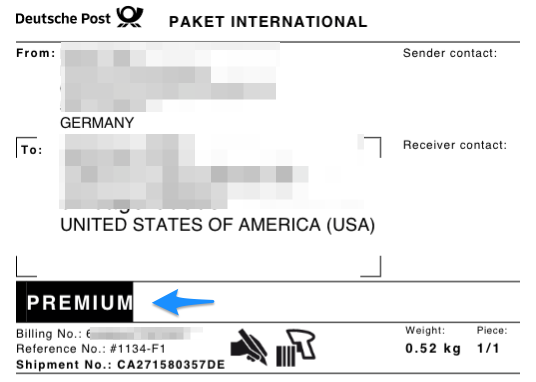
Bei der Labelerstellung für den internationalen Versand steht die Option Premium zu Ihrer Verfügung.

Schritt 5
Wenn Sie dieses Label drucken ist dies, wie auf unserem Bildschirmfoto ersichtlich, gekennzeichnet.
Zusätzliche Transportversicherung
Für ein erhöhtes Sicherheitslevel und zur Absicherung gegen den unwahrscheinlichen Fall eines Sendungsverlustes oder Schadens. Grundsätzlich haften wir für Ihr DHL Paket beim deutschlandweiten Versand gegen Verlust oder Beschädigung bis 500 EUR, ohne das Sie diese Option aktivieren müssen (nur gegen Vorlage des quittierten Einlieferungsbeleges).
Weitere Informationen -> DHL Paket Transportversicherung
Schritt 1
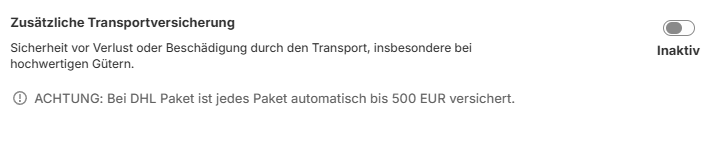
Damit Sie diese Funktion aktivieren, klicken Sie auf Inaktiv.
Schritt 2
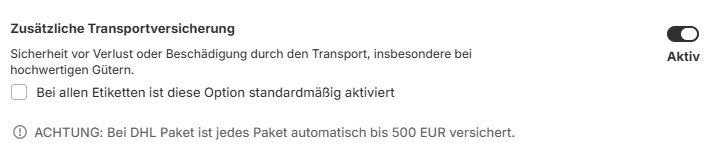
Wenn Sie dies aktiviert haben, sollte es nun so aussehen.
Schritt 3
Wenn Sie das Feld Bei allen Etiketten ist diese Option standardmäßig aktiviert auswählen, dann ist diese Funktion beim Erstellen der Etiketten bereits vorausgewählt. Sie können dieses Feld jederzeit abwählen.
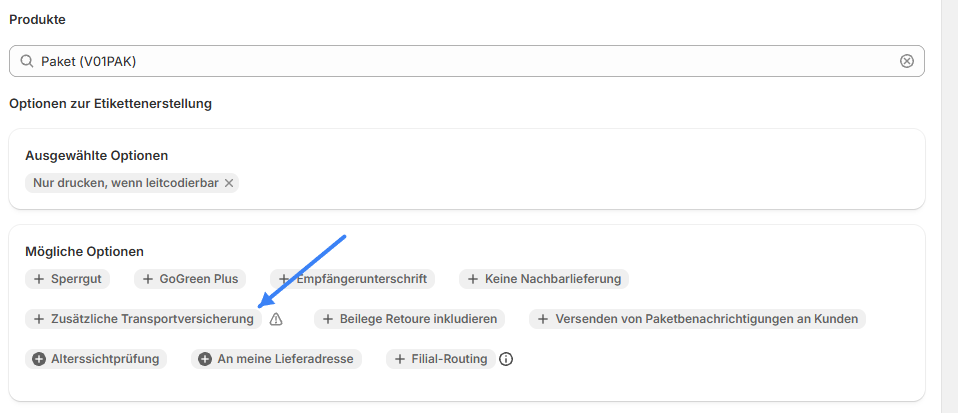
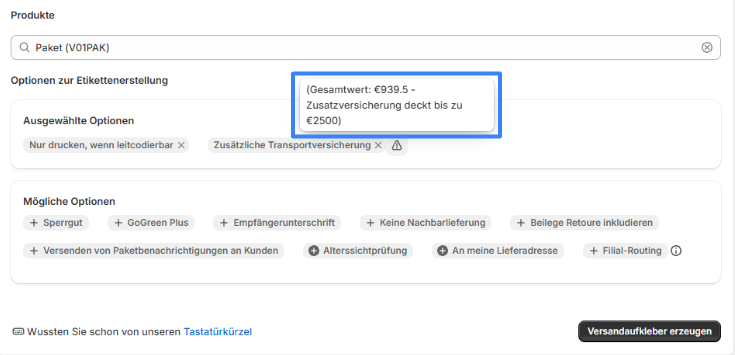
Bei der Labelerstellung können Sie diese Funktion erst dann auswählen, wenn der Bestellwert über 500€ beträgt.
Bei unserem Beispiel sehen Sie das der Gesamtbetrag €939,6 beträgt, aus diesem Grund ist die Zusätzliche Transportversicherung möglich.
Wunschservices
Diese Erklärungen finden Sie in dem Kapitel Wunschservices.
Preise an der Kasse
Dieses wird Ihnen in dem Kapitel Wunschservices erklärt.
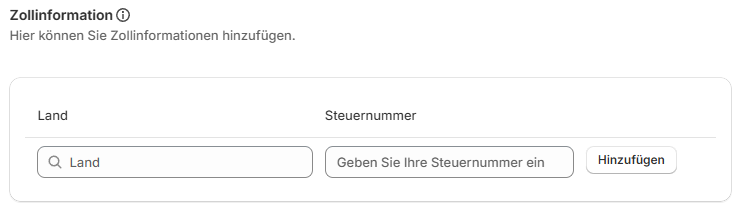
Zollinformationen
Hier können Sie die Zollinformationen hinterlegen. Wählen Sie dazu bitte das passende Land aus und geben Sie in das nächste Feld die passende Umsatzsteuer-Identifikationsnummer (UID-Nummer) ein. Sie haben die Möglichkeit auch mehrere Länder und deren passenden UID-Nummern zu hinterlegen. Diese werden bei dem Versand in nicht EU-Länder für den Zoll benötigt.
Weitere Informationen sind auf Produktebene für den Versand in nicht EU-Länder erforderlich, mehr dazu finden Sie in dem Abschitt Versand in nicht EU Länder
Informationen auf Etikett drucken
Dies wird Ihnen im Kapitel Informationen am Etikett erklärt.
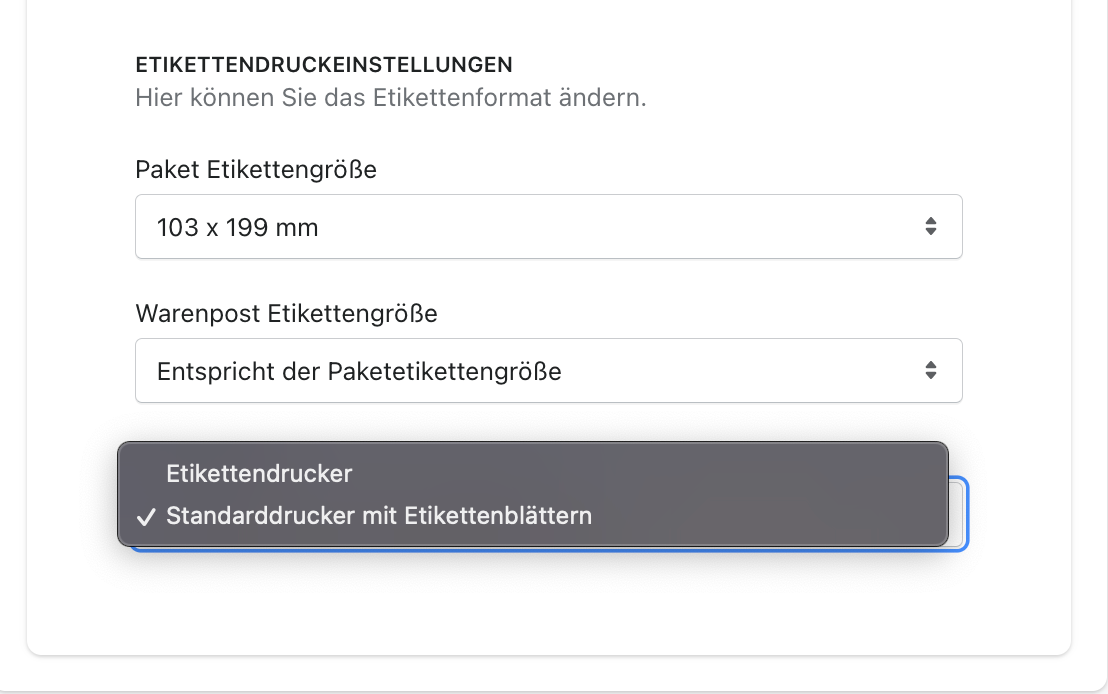
Etikettendruckeinstellungen
Mit dieser Funktion haben Sie die Möglichkeit Ihre Etikettendruckeinstellungen einzurichten.
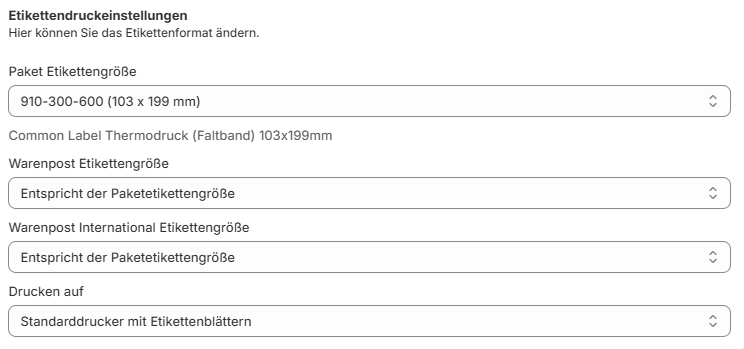
Hierbei haben Sie nun die Möglichkeit Ihre Etikettengröße zu ändern.
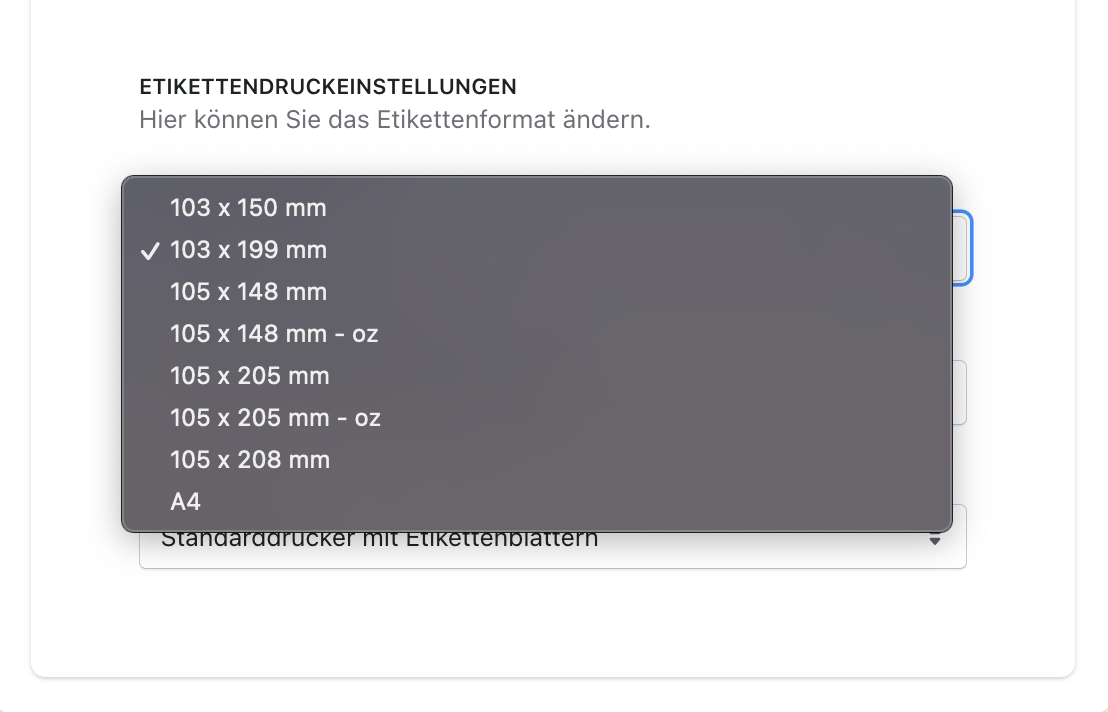
Sie können zwischen den verschiedenen Größen wählen.
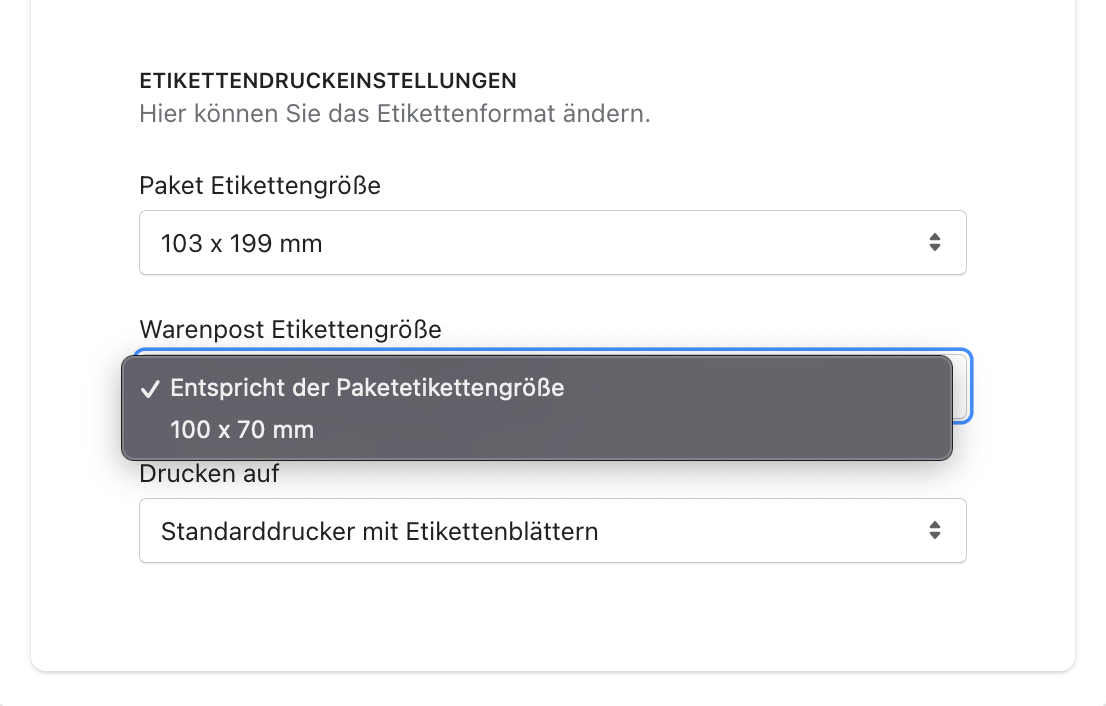
Sowie den passenden Drucker auswählen.
Änderungen Speichern
Vergessen Sie nicht alle geänderten Einstellungen zu Speichern.
Wenn Sie nun alle Einstellungen, wie gewünscht Aktiviert bzw. Deaktiviert haben, haben Sie diese Auswahlmöglichkeiten bei der Labelerstellung, welche wie folgt ausehen können: